Operação
Monitoramento e eventos
As telas de Monitoramento mostram o que acontece agora e o histórico dos ataques. Elas se atualizam sozinhas.
Visão geral#
O primeiro card, Servidor, mostra CPU, memória, disco e rede do servidor Zamuux, além de cada interface com a função dela: rota padrão, espelhamento, inbound ou outbound. Veja ali se a porta espelhada está recebendo tráfego e se há descartes na placa.
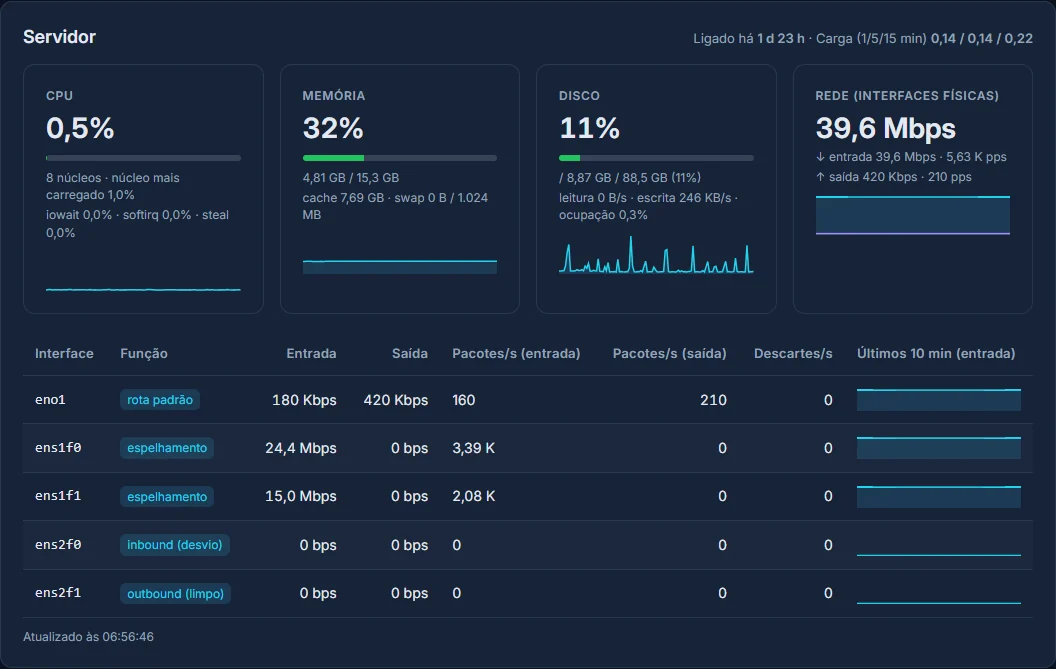
Abaixo vem a Classificação de detecções DDoS: quantos alvos estão em observação, suspeitos, confirmados e em recuperação, com o tráfego, os motivos, o início e a duração de cada um. Veja Como a detecção funciona.
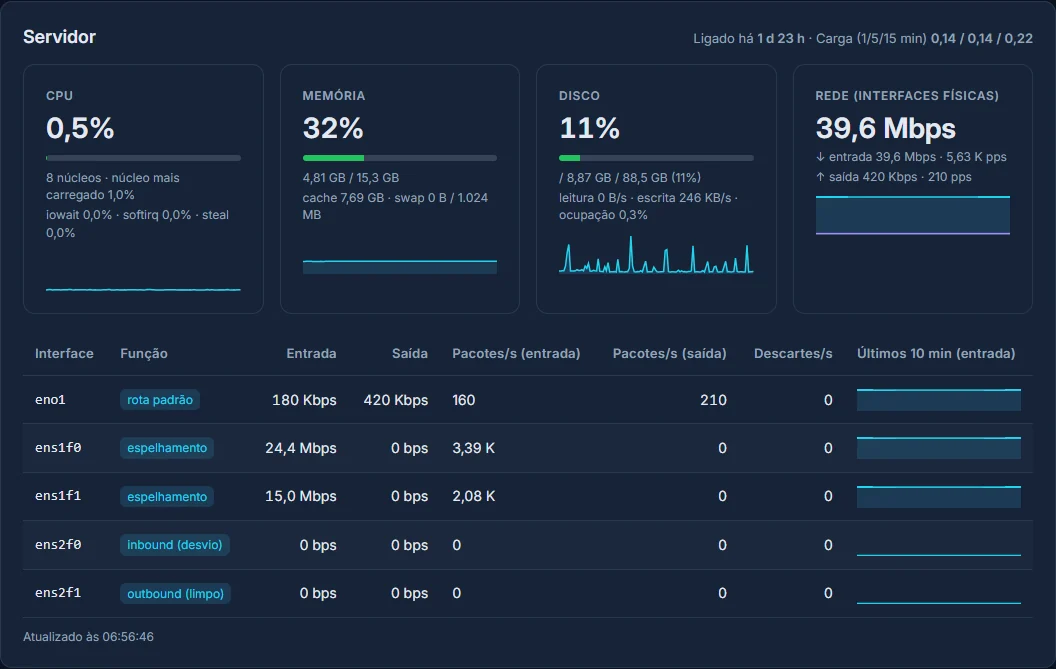
No fim da página ficam os totais do momento (tráfego, pacotes por segundo, IPs no mapa, tempo da coleta) e os gráficos da última hora em Mbps e em pps.
Eventos DDoS#
O histórico de eventos, com filtros por IP, classificação, situação e período. Os cards do topo resumem o período: eventos detectados, ataques confirmados, maior pico de tráfego e de pacotes, e duração média.
Clique no IP de um evento para abrir o detalhe: estado, início, confirmação e fim, duração, picos em Mbps e pps, motivos, se foi carpet bombing, o gráfico do tráfego segundo a segundo e os links para o relatório do ataque e para a captura de pacotes.
Relatório do ataque#
Cada ataque confirmado gera um relatório para imprimir ou salvar em PDF, com:
- alvo, início, duração, picos e vetores;
- as maiores origens do tráfego do ataque: IPs, países, ASNs e volumes;
- as ações de mitigação tomadas.
O relatório fica disponível mesmo depois que o histórico detalhado de flows (24 h) expira, porque as origens de cada ataque são arquivadas à parte.
Alertas e Top IPs#
- Alertas globais: os IPs que estão agora acima de algum limite, entre todos os monitorados.
- Top 20 IPs por tráfego: os destinos mais carregados, com Mbps, pps e os principais vetores. A coluna Motivos mostra Normal ou o limite ultrapassado.
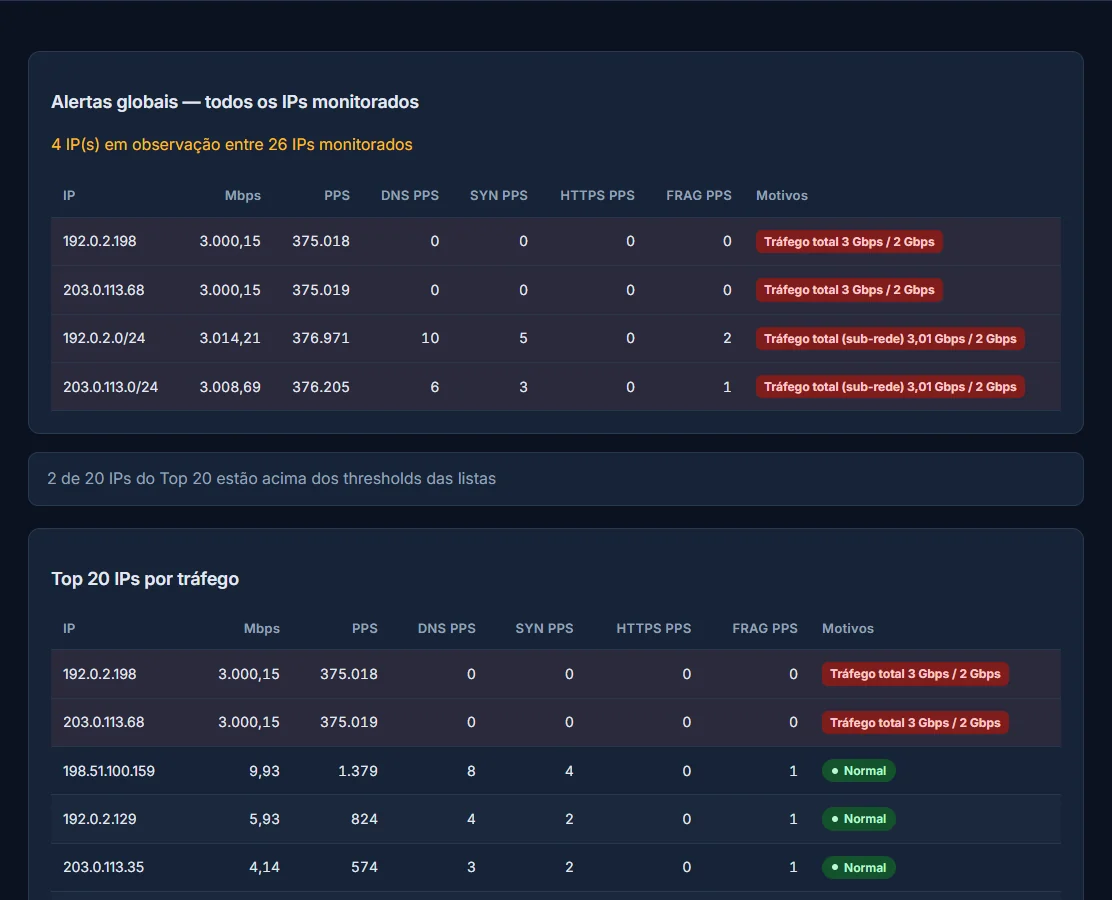
Use o Top 20 para conhecer o tráfego normal dos seus maiores destinos e ajustar os limites.
Análise histórica#
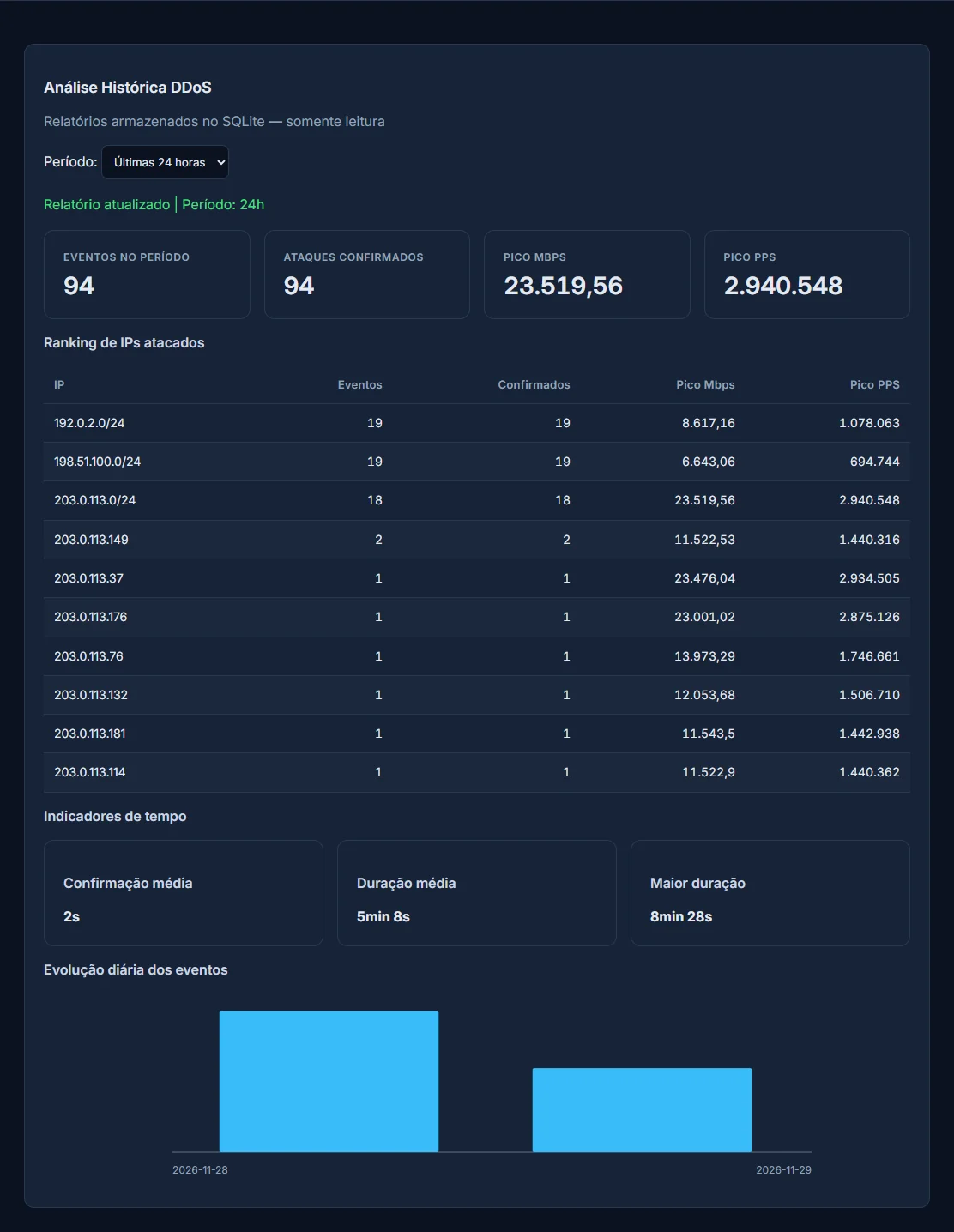
Resumo por período (24 horas, 7 dias, 30 dias ou todo o histórico): número de eventos, ataques confirmados, picos, ranking dos IPs mais atacados, tempo médio até a confirmação, duração média e máxima, e a evolução diária.
Relatório mensal#
Em Relatório mensal, escolha o mês e o cliente (lista), ou todos, para ver os ataques confirmados, o tempo sob ataque, os maiores picos, as mitigações e os ataques por dia, comparados com o mês anterior. Baixar PDF gera o relatório.
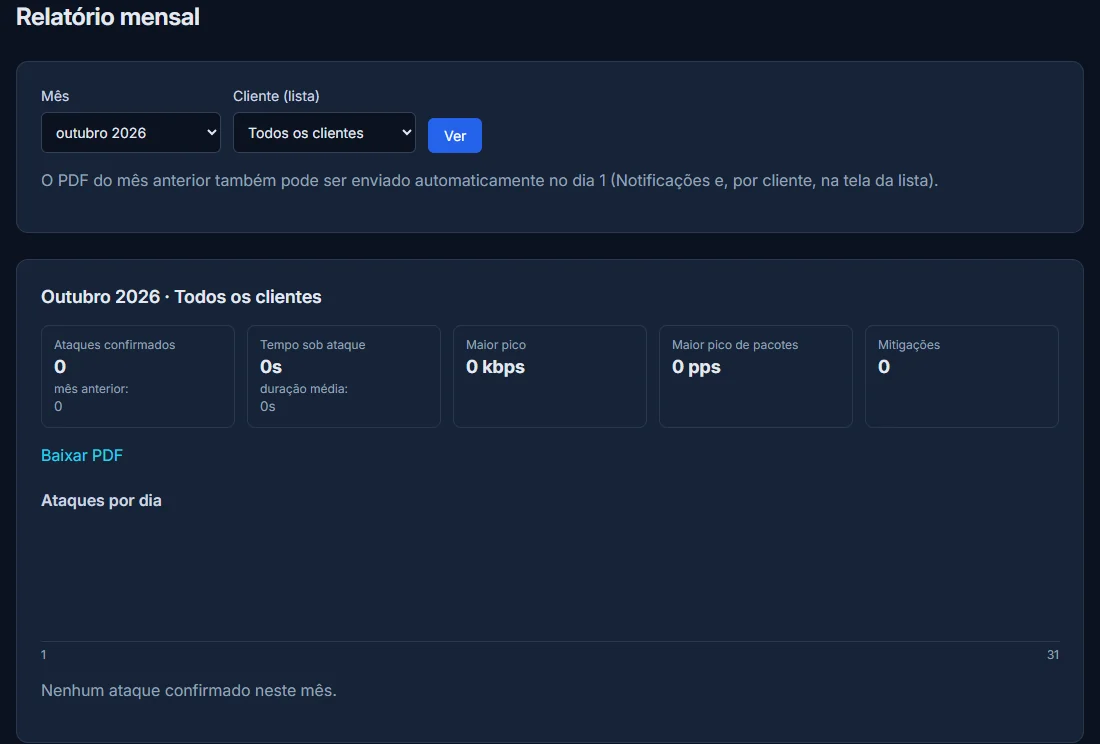
O PDF do mês anterior pode ser enviado automaticamente no dia 1, para a equipe e para cada cliente. Veja Notificações.
Captura de pacotes#
Para olhar os pacotes reais de um ataque, use Administração › Captura de pacotes. O arquivo .pcap abre no Wireshark.